
Модуль "Слайдшоу +" позволяет вывести слайдшоу на главной странице или в любом другом необходимом месте вашего интернет-магазина. В слайдшоу можно добавлять баннеры с текстовой информацией "Горизонтальные на всю ширину или вертикальные", а также загружать изображения на всю ширину слайда.

Чтобы создать слайдшоу, перейдите по пути "Баннеры" - "Слайдшоу +" и нажмите кнопку "Добавить" в правом верхнем углу в настройках модуля, как показано на иллюстрации ниже.

После этого вы попадете на страницу "Добавить слайд". Здесь вам будут доступны следующие настройки:
- "Статус" — позволяет включать или отключать модуль;
- "Название слайда" — обязательно для заполнения, введите нужное название будущего слайдшоу;
- "Изображение как фон" — позволяет загрузить фоновые изображения для десктопных и мобильных устройств, которые будут растягиваться на всю ширину и высоту слайда. Если настройка включена, поля для заполнения текстовой информации и кнопки станут недоступными и не будут выводиться в слайдшоу.

Ниже есть секция "Слайды", где вы можете добавить нужное количество слайдов для модуля "Слайдшоу +". Внимание! Если вы включили вертикальное отображение слайдов, в таком случае рекомендуется добавить не менее четырех слайдов.
Чтобы добавить слайд, нажмите кнопку "Добавить". Здесь вам будут доступны следующие настройки:
- "Заголовок" — позволяет задать заголовок для слайда;
- "Текст кнопки" — позволяет ввести произвольный текст кнопки "Подробнее", "Перейти" и т. д.;
- "Описание" — позволяет ввести небольшой промо-текст для слайда;
- "Ссылка" — позволяет ввести ссылку кнопки слайда;
- "Изображение" — позволяет добавить изображение к слайду. Если включена настройка "Изображение как фон", рекомендуемый размер изображения: ширина 1170 пикселей, высота 410 пикселей;
- "Изображение для мобильных" — позволяет добавить фоновое изображение для мобильных устройств, если включена настройка "Изображение как фон". Рекомендуемый размер изображения: ширина 380 пикселей, высота 640 пикселей;
- "Порядок сортировки" — позволяет отсортировать слайды в нужном порядке;
- "Фон блока" — позволяет установить фон блока слайда;
- "Цвет текста заголовка" — позволяет установить цвет для текста заголовка слайда;
- "Цвет текста описания" — позволяет установить цвет для промо-текста описания слайда;
- "Цвет текста кнопки" — позволяет установить цвет для текста кнопки слайда;
- "Цвет рамки кнопки" — позволяет установить цвет рамки кнопки слайда;
- "Цвет текста кнопки при наведении" — позволяет установить цвет текста кнопки слайда при наведении;
- "Фон кнопки при наведении" — позволяет установить цвет фона кнопки слайда при наведении.

Для настройки самого модуля "Слайдшоу +" перейдите в раздел "Модули / Расширения" - "Модули / Расширения" и нажмите кнопку "Редактировать" напротив названия модуля.
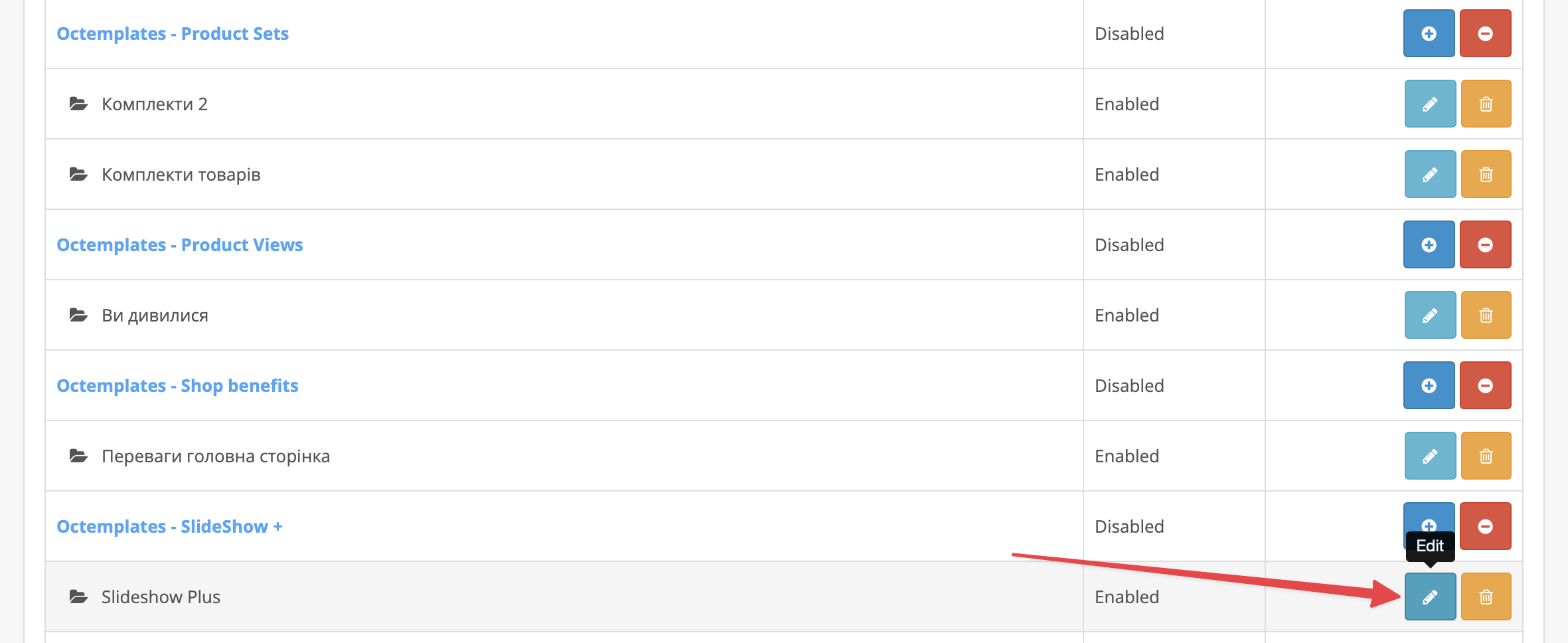
В открывшемся окне вам будут доступны следующие настройки:
- "Статус" — позволяет включить или выключить показ модуля;
- "Название модуля" — позволяет ввести системное название модуля;
- "Слайд-шоу" — позволяет выбрать заранее подготовленный блок слайдшоу, созданный согласно инструкциям выше;
- "Ширина изображения слайдера" — позволяет установить ширину изображения слайда;
- "Высота изображения слайдера" — позволяет установить высоту изображения слайда;
- "Показывать пагинацию" — позволяет включить или выключить отображение пагинации в блоке слайдшоу;
- "Preload изображений" — позволяет включить или выключить предварительную загрузку изображений слайдшоу;
- "Тип слайдера «Только для CSS слайдов»" — позволяет выбрать горизонтальный "На всю ширину" или вертикальный вид отображения слайдов;
- "Учитывать развернутое меню «На главной странице»" — позволяет учитывать включенное развернутое меню на главной странице;
- "Автопрокрутка слайдера" — позволяет включить или выключить автопрокрутку слайдов.

После этого перейдите на страницу "Дизайн" - "Макеты" и в нужном месте включите отображение модуля "Слайдшоу +".
Написать комментарий