
Модуль "Слайдшоу +" дозволяє вивести слайдшоу на головній сторінці або в будь-якому іншому необхідному місці вашого інтернет-магазину. У слайдшоу можна додавати банери з текстовою інформацією "Горизонтальні на всю ширину або вертикальні", а також завантажувати зображення на всю ширину слайда.

Щоб створити слайдшоу, перейдіть по шляху "Банери" - "Слайдшоу +" і натисніть кнопку "Додати" у правому верхньому куті в налаштуваннях модуля, як це показано на ілюстрації нижче.

Після цього ви потрапите на сторінку "Додати слайд". Тут вам будуть доступні такі налаштування:
- "Статус" — дозволяє вмикати або відключати модуль;
- "Назва слайду" — обов'язково для заповнення, введіть потрібну назву майбутнього слайдшоу;
- "Зображення як фон" — дозволяє завантажити фонові зображення для десктопних та мобільних пристроїв, які будуть розтягуватися на всю ширину та висоту слайда. Якщо налаштування увімкнено, поля для заповнення текстової інформації та кнопки стануть недоступними та не будуть виводитися в слайдшоу.

Нижче є секція "Слайди", де ви можете додати потрібну кількість слайдів для модуля "Слайдшоу +". Увага! Якщо ви ввімкнули вертикальне відображення слайдів, у такому випадку рекомендовано додати не менше чотирьох слайдів.
Щоб додати слайд, натисніть кнопку "Додати". Тут вам будуть доступні такі налаштування:
- "Заголовок" — дозволяє задати заголовок для слайда;
- "Текст кнопки" — дозволяє ввести довільний текст кнопки "Докладніше", "Перейти" тощо;
- "Опис" — дозволяє ввести невеликий промо-текст для слайда;
- "Посилання" — дозволяє ввести посилання кнопки слайда;
- "Зображення" — дозволяє додати зображення до слайда. Якщо увімкнено налаштування "Зображення як фон", рекомендований розмір зображення: ширина 1170 пікселів, висота 410 пікселів;
- "Зображення для мобільних" — дозволяє додати фонове зображення для мобільних пристроїв, якщо увімкнене налаштування "Зображення як фон". Рекомендований розмір зображення: ширина 380 пікселів, висота 640 пікселів;
- "Порядок сортування" — дозволяє відсортувати слайди в потрібному порядку;
- "Фон блоку" — дозволяє встановити фон блоку слайда;
- "Колір тексту заголовку" — дозволяє встановити колір для тексту заголовка слайда;
- "Колір тексту опису" — дозволяє встановити колір для промо-тексту опису слайда;
- "Колір тексту кнопки" — дозволяє встановити колір для тексту кнопки слайда;
- "Колір рамки кнопки" — дозволяє встановити колір для рамки кнопки слайда;
- "Колір тексту кнопки при наведенні" — дозволяє встановити колір для тексту кнопки слайда при наведенні;
- "Фон кнопки при наведенні" — дозволяє встановити колір фону кнопки слайда при наведенні.

Для налаштування самого модуля "Слайдшоу +" перейдіть в розділ "Модулі / Розширення" - "Модулі / Розширення" і натисніть кнопку "Редагувати" навпроти назви модуля.
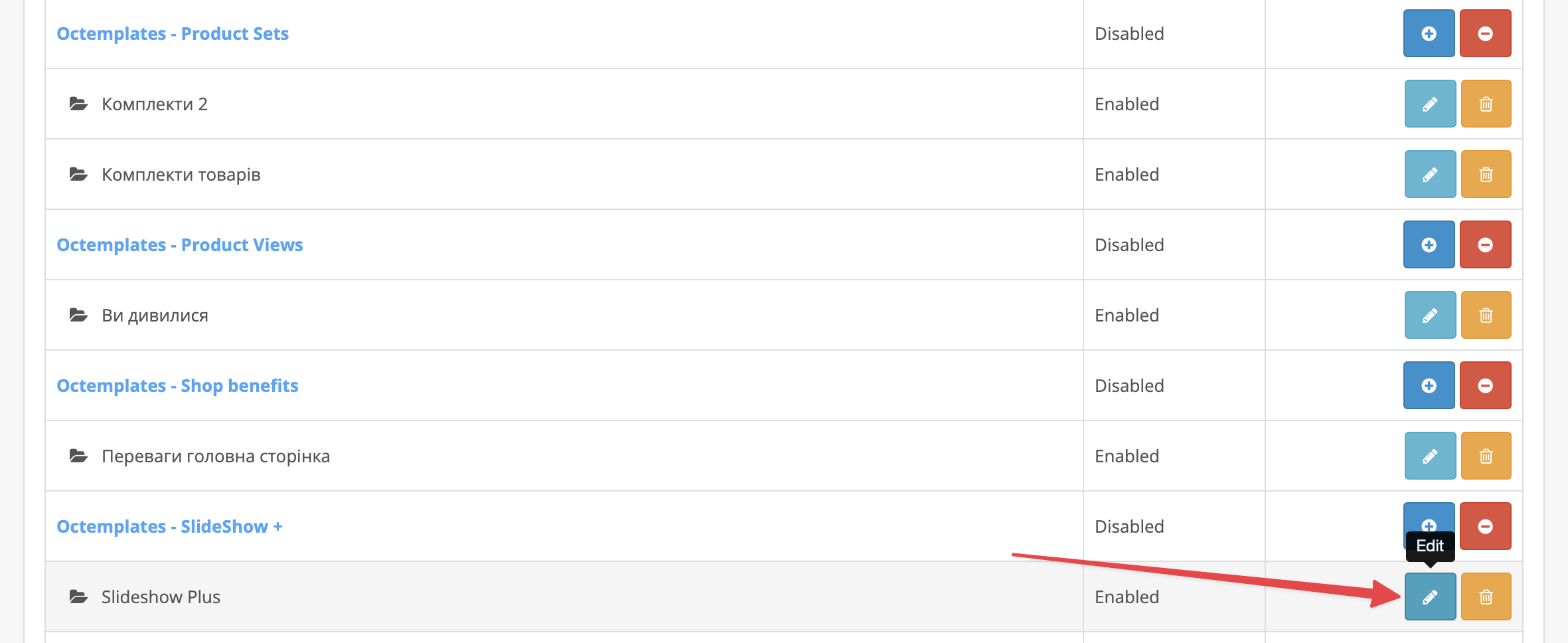
У вікні, що відкриється, вам будуть доступні наступні налаштування:
- "Статус" — дозволяє включити або вимкнути показ модуля;
- "Назва модуля" — дозволяє ввести системну назву модуля;
- "Слайд-шоу" — дозволяє вибрати заздалегідь заготовлений блок слайдшоу, створений згідно з інструкціями вище;
- "Ширина зображення слайдера" — дозволяє встановити ширину зображення слайда;
- "Висота зображення слайдера" — дозволяє встановити висоту зображення слайда;
- "Показувати пагінацію" — дозволяє увімкнути або вимкнути відображення пагінації в блоці слайдшоу;
- "Preload зображень" — дозволяє увімкнути або вимкнути попереднє завантаження зображень слайдшоу;
- "Тип слайдера «Тільки для CSS слайдів»" — дозволяє вибрати горизонтальний "На всю ширину" або вертикальний вид відображення слайдів;
- "Враховувати розгорнуте меню «На головній сторінці»" — дозволяє враховувати ввімкнуте розгорнуте меню на головній сторінці;
- "Автопрокрутка слайдера" — дозволяє увімкнути або вимкнути автопрокрутку слайдів.

Після цього перейдіть на сторінку "Дизайн" - "Макети" та у потрібному місці увімкніть відображення модуля "Слайдшоу +".
Написати коментар