
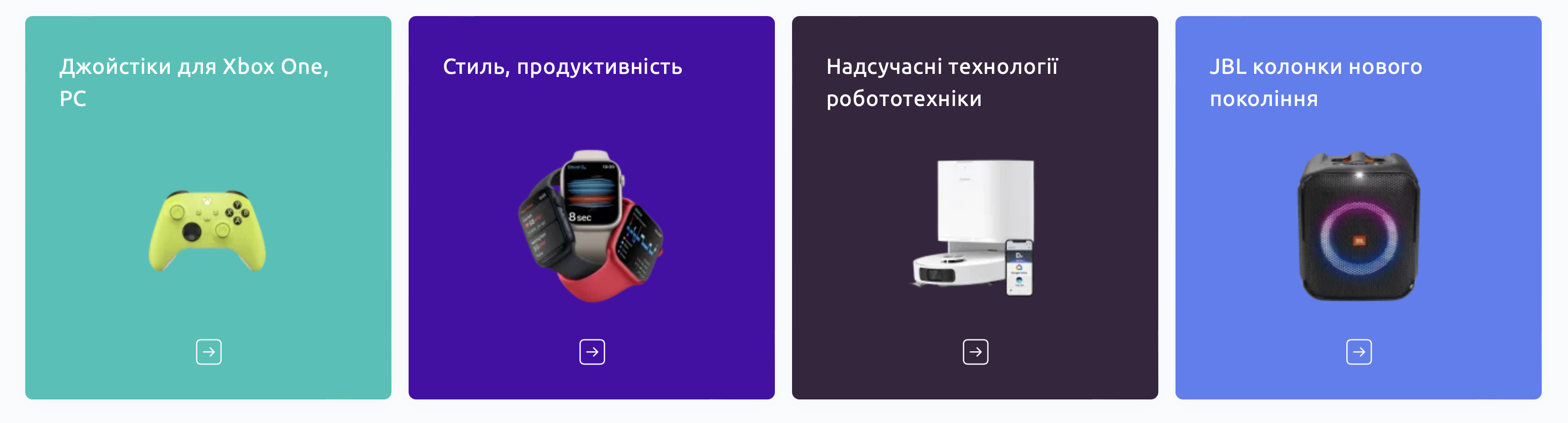
У цьому розділі описано створення, налаштування та підключення банерних блоків для відображення на сторінках інтернет-магазину.
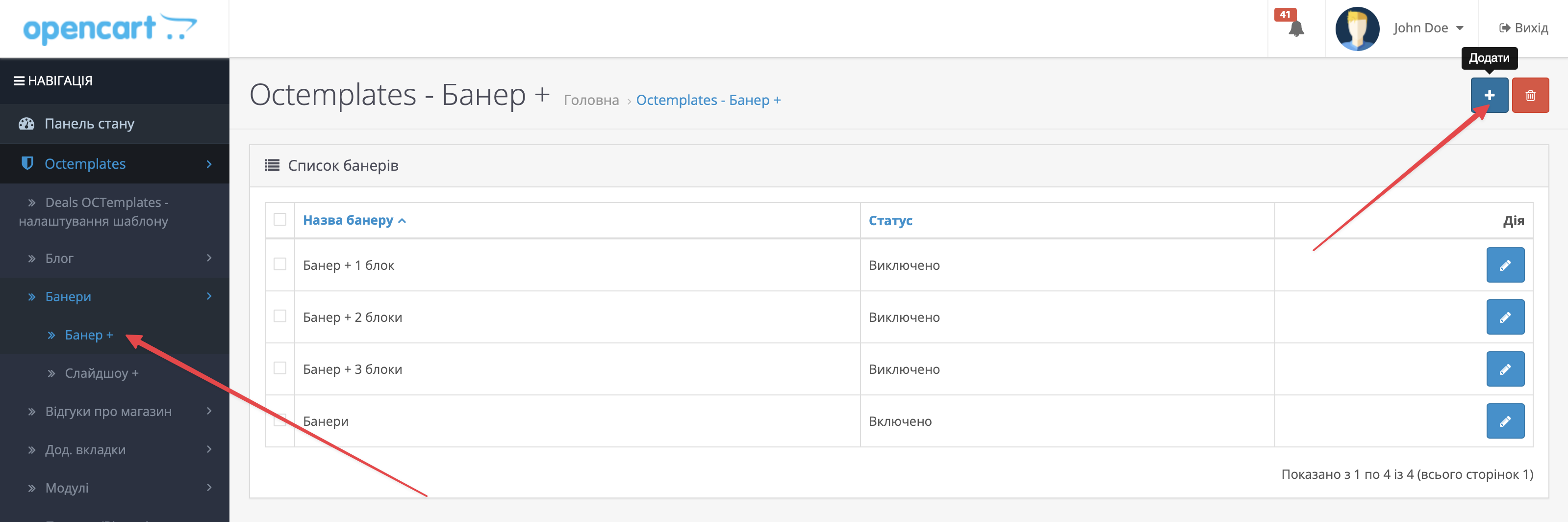
Модуль "Банер +" дозволяє вивести CSS-банери на головній сторінці або в будь-якому іншому місці вашого інтернет-магазину. Щоб створити новий банер, перейдіть по шляху "Банери" - "Банер +" і натисніть кнопку "Додати" в правому верхньому куті в налаштуваннях модуля, як це показано на ілюстрації нижче.
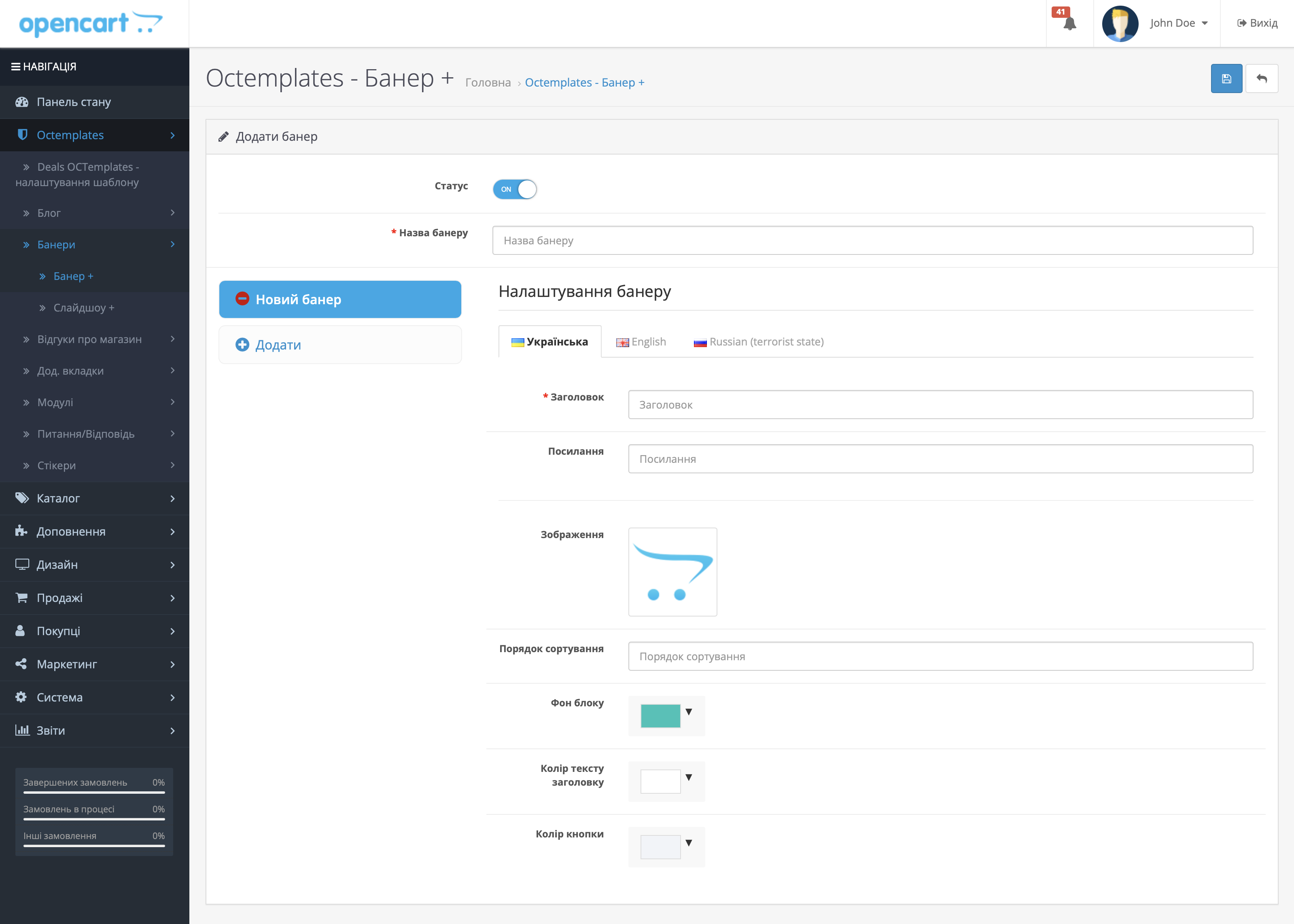
Після цього ви потрапите на сторінку "Додати банер". Тут вам будуть доступні такі налаштування:
- "Статус" — дозволяє вмикати або відключати модуль;
- "Назва банера" — обов'язково для заповнення, введіть потрібну вам назву майбутнього банера;
- "Додати" — дозволяє додати банер для виведення на сторінках магазину.
Увага! Кількість банерів, що виводяться, повинна бути не більше 4.
Після того, як ви натиснете на кнопку "Додати", в панелі, що розгорнулася, з'являться додаткові поля налаштувань банера; - "Заголовок" — дозволяє задати заголовок для банера;
- "Посилання" — дозволяє ввести посилання для кнопки банера;
- "Зображення" — дозволяє додати зображення для банера;
- "Порядок сортування" — дозволяє відсортувати банери в потрібному порядку;
- "Фон блоку" — дозволяє встановити фон блоку банера;
- "Колір тексту заголовка" — дозволяє встановити колір для тексту заголовка банера;
- "Колір кнопки" — дозволяє встановити колір для кнопки банера.
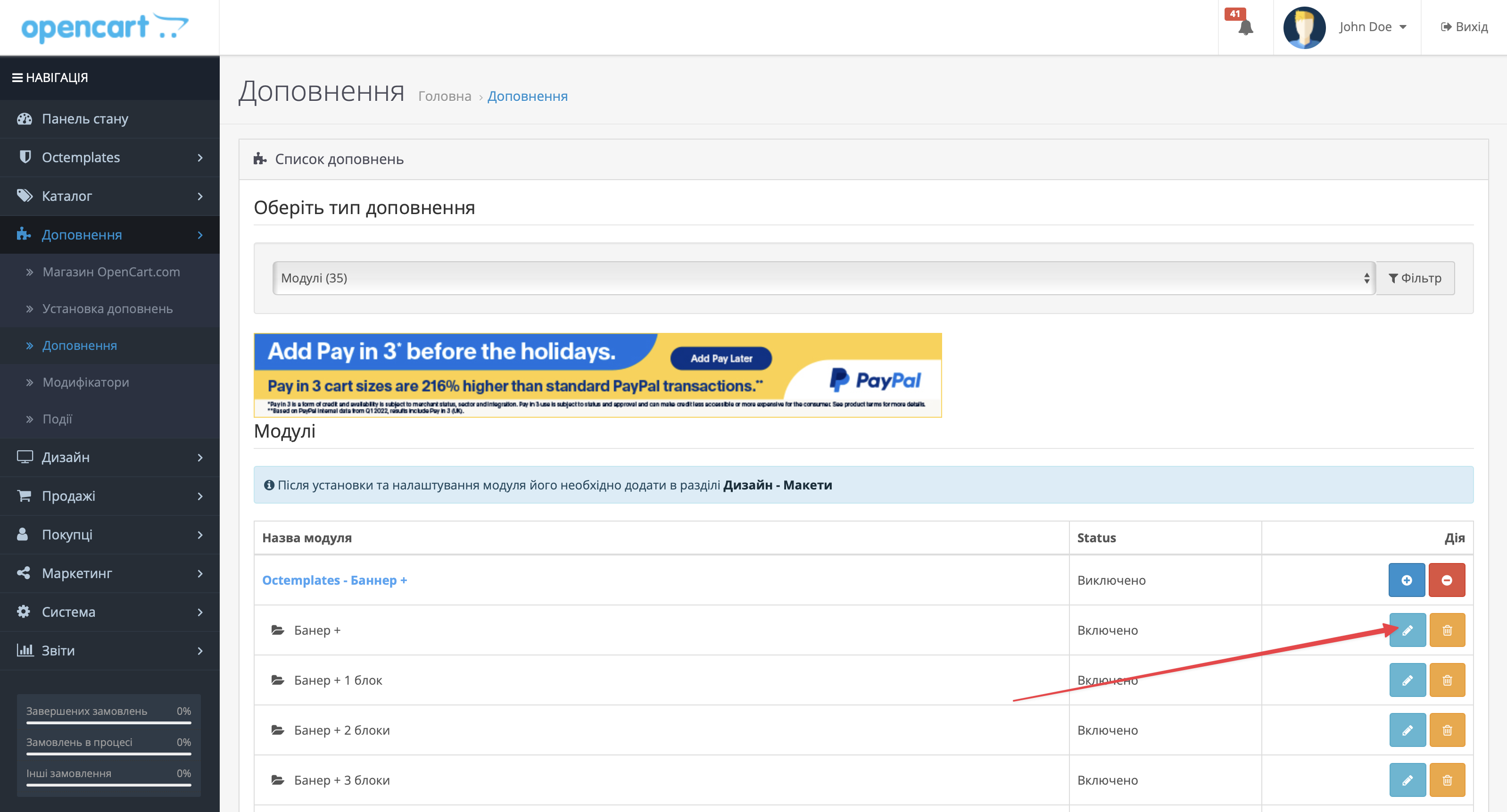
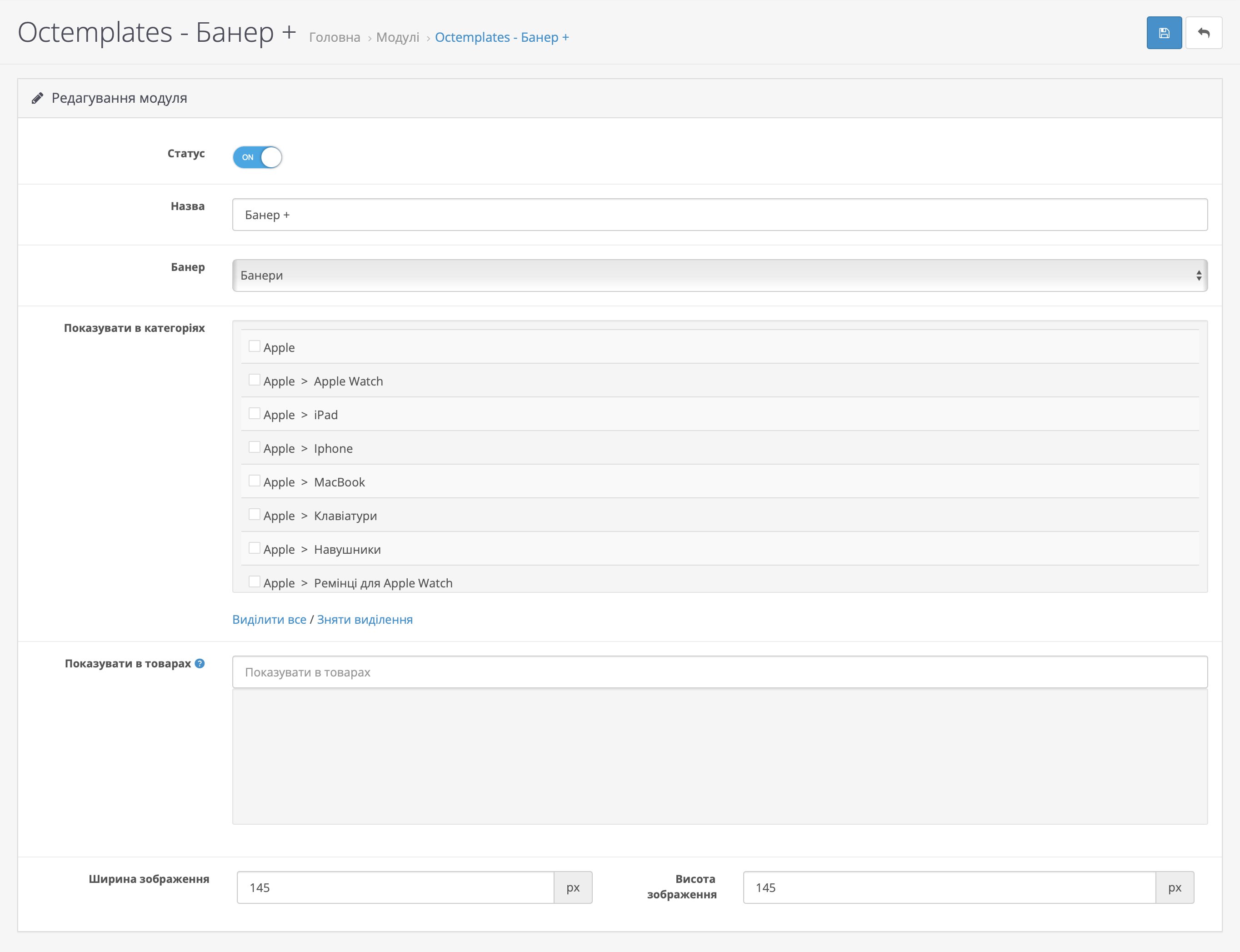
Для налаштування самого модуля "Банер +" перейдіть в розділ "Модулі / Розширення" -> "Модулі / Розширення" і натисніть кнопку "Редагувати" навпроти назви модуля, як це показано на малюнку нижче.
У вікні, що відкриється, вам будуть доступні такі налаштування:
- "Статус" — дозволяє включити або вимкнути показ банера;
- "Назва" — дозволяє ввести системну назву модуля;
- "Банер" — дозволяє вибрати заздалегідь заготовлені банери, створені згідно з інструкціями вище;
- "Показувати в категоріях" — дозволяє вибрати категорії, у яких виводитиметься модуль;
- "Показувати в товарах" — дозволяє вибрати товари, у яких виводитиметься модуль;
- "Ширина зображення" — дозволяє задати ширину зображення банера в пікселях. Рекомендоване значення 145;
- "Висота зображення" — дозволяє задати висоту зображення банера в пікселях. Рекомендоване значення 145.
Після цього перейдіть у розділ "Дизайн" -> "Макети" та у потрібному місці увімкніть відображення модуля "Банер +".
Написати коментар